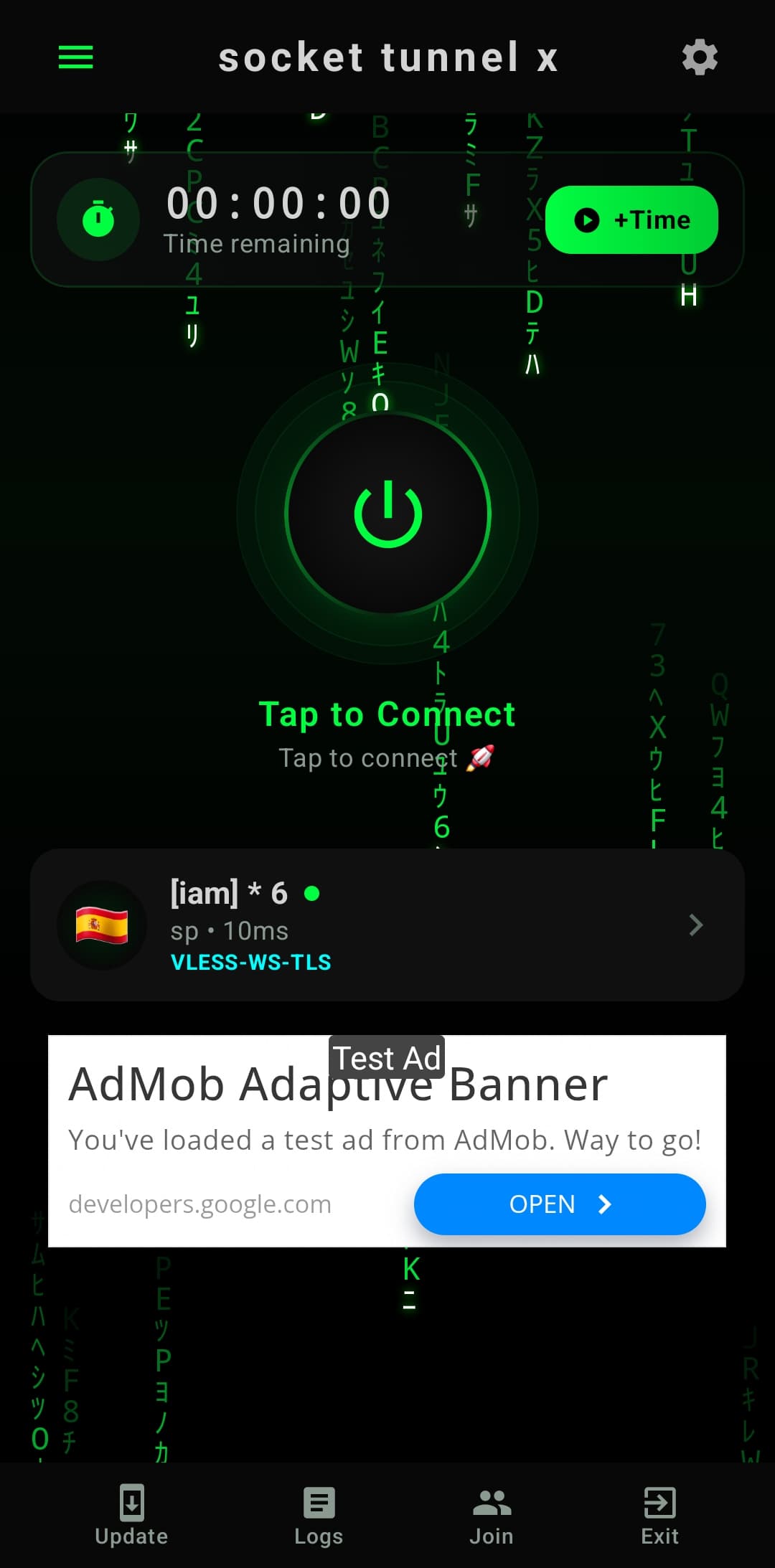
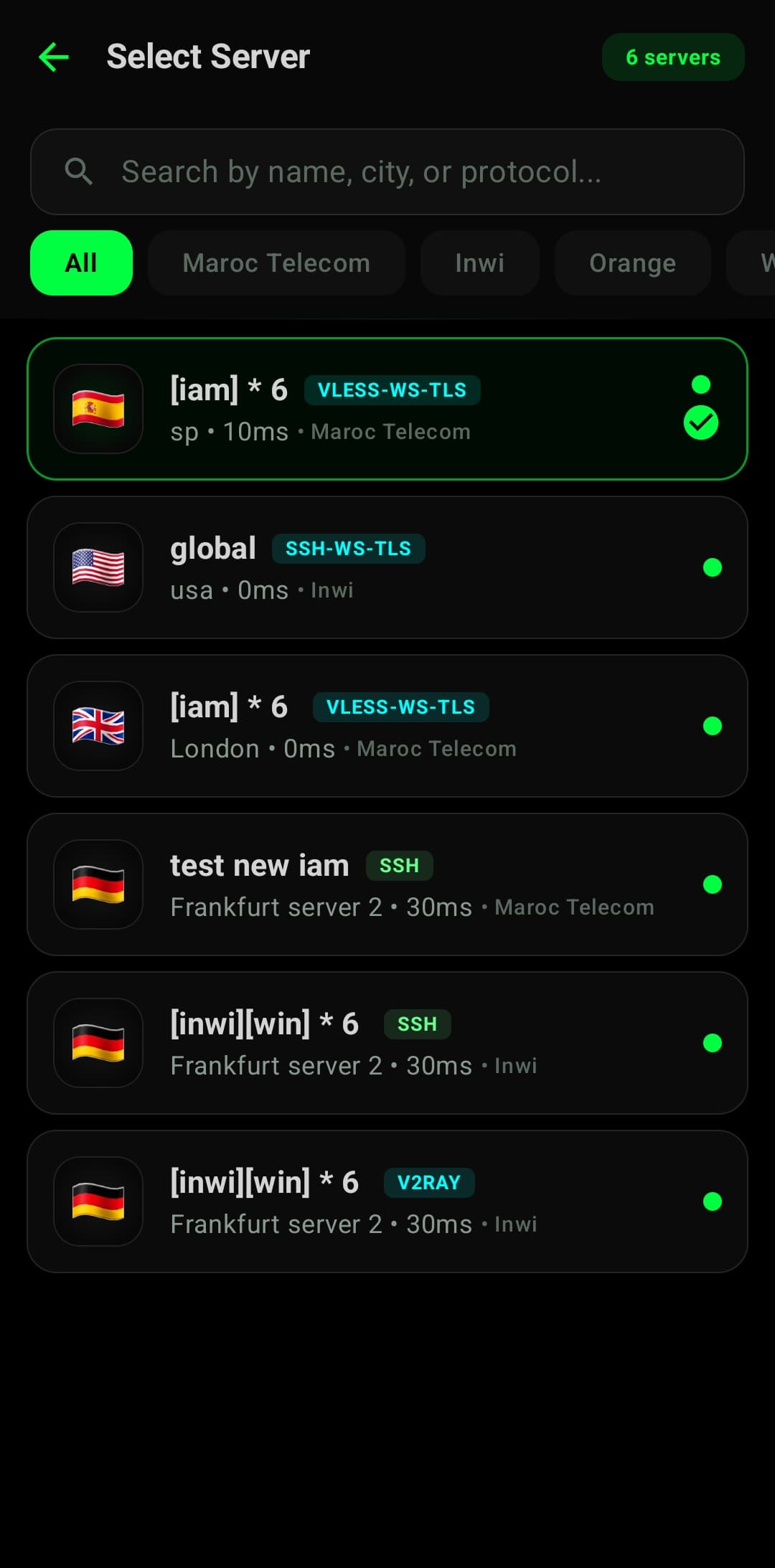
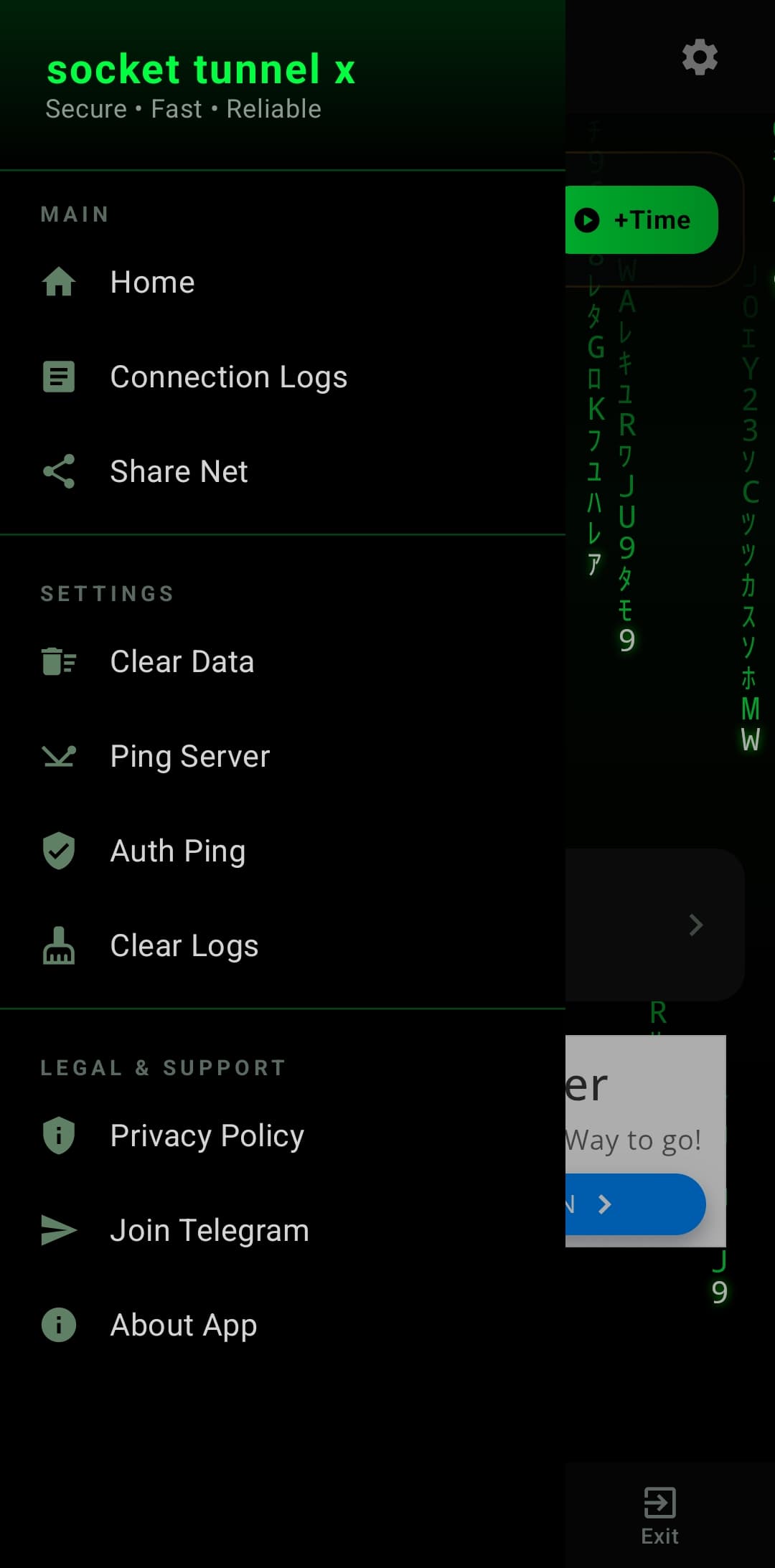
Socket Tunnel X est une application VPN et tunnel gratuite pour Android, développée par Amine Rakibe, à l'origine de Vunio, et publiée sur Google Play sous son compte développeur, SBRK Dev Team. Choisissez un serveur, appuyez sur le bouton d'alimentation, et le trafic de votre téléphone passe par un tunnel chiffré jusqu'à ce serveur. Chaque serveur de la liste affiche son emplacement, son ping et son protocole : vous savez à quoi vous vous connectez avant de vous connecter.
Protocoles et transports pris en charge
Socket Tunnel X indique le protocole de chaque serveur. Voici les protocoles que montrent sa liste de serveurs et sa fiche Google Play :
Ces noms désignent des couches différentes. VLESS et SSH transportent votre trafic. WebSocket (WS) est un transport : il fait passer le tunnel par une connexion qui commence comme une requête web ordinaire. TLS est le chiffrement des sites HTTPS ; ici, il enveloppe toute la connexion. V2Ray est une plateforme plutôt qu'un protocole. Vous hésitez ? Quel protocole VPN choisir sur Android ? les compare.
Les protocoles que l'application ne mentionne pas, comme WireGuard et VMess, n'apparaissent dans les guides qu'à titre de comparaison.
Installer l'application et se connecter
- Installez Socket Tunnel X depuis Google Play avec le bouton de cette page. Il faut Android 7.0 ou une version ultérieure.
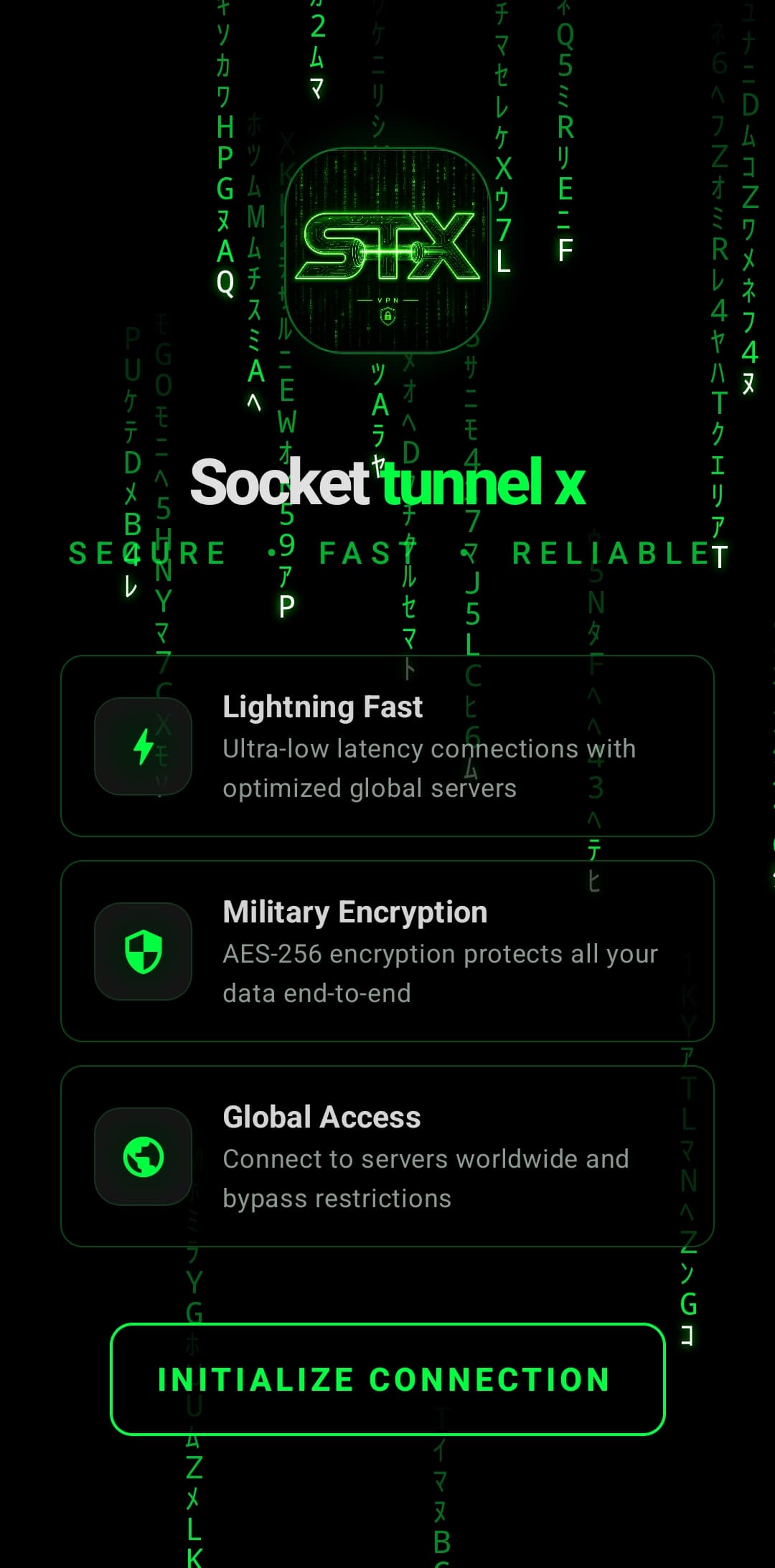
- Ouvrez l'application et appuyez sur Initialize Connection sur l'écran d'accueil.
- Appuyez sur la carte du serveur pour ouvrir la liste des serveurs, puis choisissez-en un. Un ping plus faible signifie en général une réponse plus rapide.
- Appuyez sur le bouton d'alimentation. La première fois, Android vous demande de confirmer la demande de connexion VPN : acceptez-la.
- Quand l'état sous le bouton indique Connected, votre trafic passe par le tunnel.
Le temps de connexion est décompté par une minuterie en haut de l'écran principal. Quand il devient faible, appuyez sur +Time pour en ajouter. Le guide d'installation et de dépannage détaille chaque étape et les outils du menu.
Problèmes de connexion fréquents
La connexion ne s'établit pas
Essayez un autre serveur, de préférence avec un ping faible, ou un serveur avec un autre protocole. Ping Server et Auth Ping, dans le menu, testent un serveur, et Connection Logs montre l'étape où la tentative s'arrête.
L'application indique Connected, mais rien ne se charge
Déconnectez-vous puis reconnectez-vous, ou changez de serveur. Vérifiez que votre Wi-Fi ou vos données mobiles fonctionnent sans le VPN. Si une autre application VPN est réglée en VPN permanent (Always-on VPN) dans les paramètres d'Android, désactivez-la : Android n'exécute qu'un VPN à la fois.
La connexion se coupe quand vous changez de réseau
Mettez l'application à jour depuis Google Play. La version 1.5.5 a amélioré la reconnexion et corrigé des problèmes lors du changement de carte SIM.
La minuterie arrive à sa fin
Appuyez sur +Time sur l'écran principal pour ajouter du temps de connexion.
Le guide de dépannage propose d'autres solutions.
- Développeur et propriétaire : Amine Rakibe, qui a aussi créé Vunio (compte développeur Google Play : SBRK Dev Team)
- Prix : gratuit, avec publicités
- Configuration requise : Android 7.0 ou version ultérieure
- Catégorie Google Play : Outils
- Version : 1.5.5, mise à jour le 20 octobre 2026
Ce qu'un VPN fait, et ce qu'il ne fait pas
Un VPN chiffre la connexion entre votre téléphone et le serveur VPN : le réseau Wi-Fi ou mobile que vous utilisez ne peut pas lire le trafic qui passe dans le tunnel. Il ne vous rend pas anonyme : le serveur VPN transporte votre trafic, et les sites et applications où vous êtes connecté savent toujours que c'est vous. Utilisez-le dans le respect des règles du réseau que vous utilisez et de la loi de votre pays.
Confidentialité
Ce que l'application collecte est indiqué dans sa section Sécurité des données sur Google Play et dans sa politique de confidentialité. Les questions ci-dessous le résument.
Guides (en anglais)