Comment configurer Socket Tunnel X sur Android et résoudre les problèmes de connexion
Installez Socket Tunnel X depuis Google Play, connectez-vous une première fois, comprenez les libellés de protocole de sa liste de serveurs et corrigez les problèmes de connexion les plus courants sur Android.
Sur cette page
- Avant de commencer
- Installer Socket Tunnel X depuis Google Play
- Se connecter pour la première fois
- Le minuteur de session
- Choisir un serveur
- Ce que signifient les libellés de protocole
- Les outils du menu
- Dépannage
- Elle ne se connecte pas
- Elle affiche Connected, mais rien ne se charge
- La connexion se coupe quand vous changez de réseau
- Le minuteur arrive à zéro
- Rien ne se passe quand vous appuyez sur le bouton d'alimentation
- Utiliser un VPN de façon raisonnable
- FAQ
- Socket Tunnel X est-il gratuit ?
- Quel protocole choisir ?
- Fonctionne-t-il en Wi-Fi et en données mobiles ?
- Pourquoi une icône de clé apparaît-elle dans la barre d'état ?
- Sources
Socket Tunnel X est une appli gratuite de VPN et de tunnel pour Android, développée par SBRK Dev Team. Ce guide vous accompagne de l'installation jusqu'à une connexion qui fonctionne, explique les libellés de sa liste de serveurs, puis indique quoi faire quand elle ne se connecte pas. Il s'appuie sur la version disponible sur Google Play au moment de la rédaction : la 1.5.5, d'octobre 2026. Les libellés de l'appli sont cités tels qu'ils apparaissent dans sa version anglaise.
Avant de commencer
- Un téléphone sous Android 7.0 ou une version ultérieure. C'est la version minimale indiquée sur la fiche Google Play de l'appli.
- Une connexion Internet qui fonctionne. Un VPN passe par votre Wi-Fi ou vos données mobiles ; il ne peut pas les remplacer.
- Aucun autre VPN actif. Android ne garde qu'un seul VPN actif à la fois : en démarrer un nouveau arrête l'ancien.
Installer Socket Tunnel X depuis Google Play
Ouvrez la page de Socket Tunnel X et appuyez sur le bouton Google Play, ou recherchez « Socket Tunnel X » dans le Play Store. Vérifiez que le développeur indiqué est SBRK Dev Team : c'est le compte Google Play d'Amine Rakibe, qui a créé l'appli ainsi que Vunio. En l'installant depuis Google Play, vous recevez les mises à jour par la boutique et vous obtenez la version publiée par le développeur, et non une copie reconditionnée par quelqu'un d'autre.
Se connecter pour la première fois
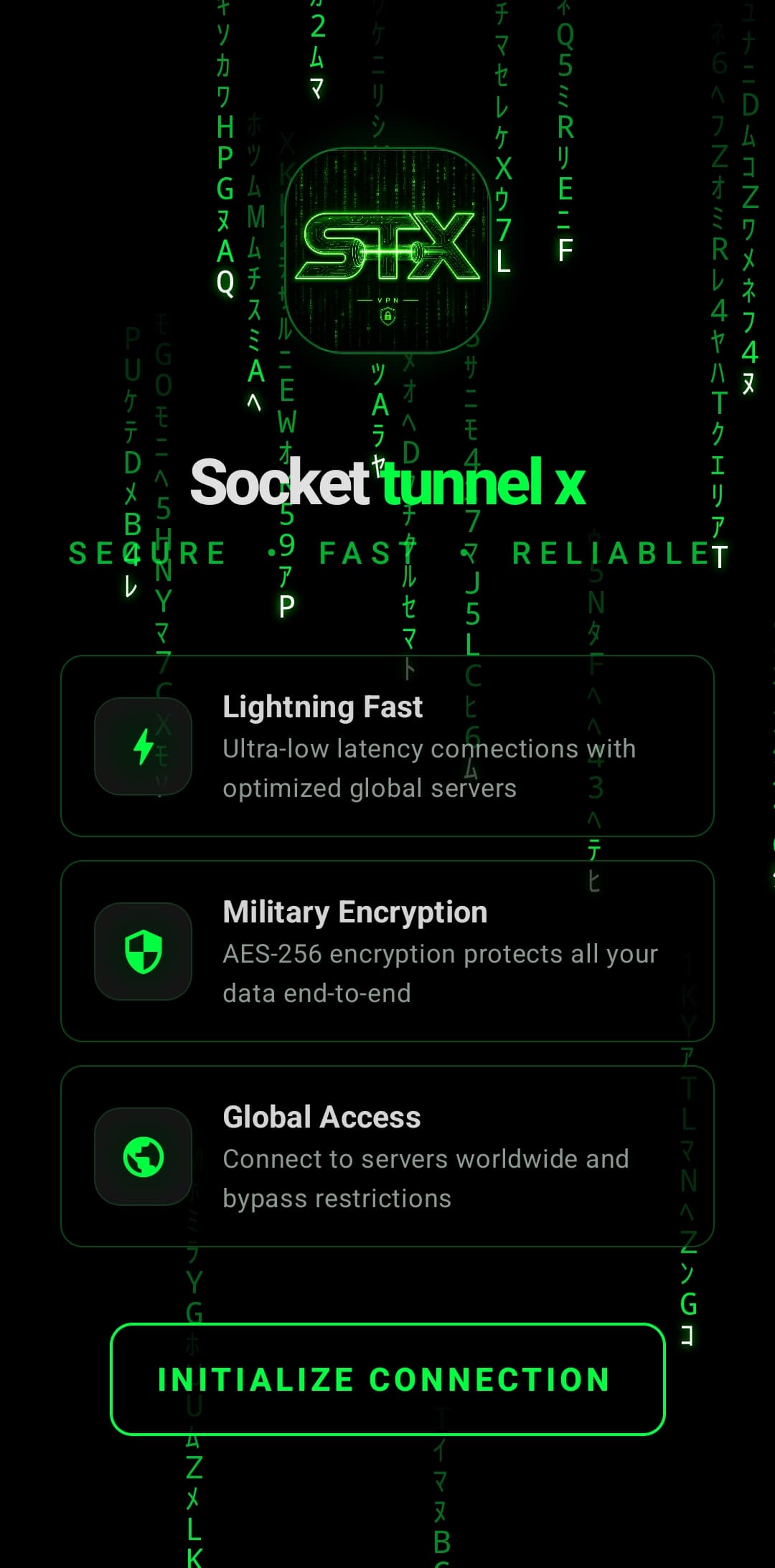
- Ouvrez l'appli. L'écran d'accueil résume ce qu'elle fait. Appuyez sur Initialize Connection pour continuer.
- Vérifiez le serveur sélectionné. La carte sous le bouton d'alimentation affiche le serveur actuel : son drapeau, sa localisation, son ping et son protocole.
- Choisissez un autre serveur si vous le souhaitez. Appuyez sur la carte du serveur pour ouvrir Select Server, puis appuyez sur un serveur.
- Appuyez sur le bouton d'alimentation. Avant la première connexion de toute appli VPN, Android affiche une demande de connexion et vous demande de confirmer que vous faites confiance à l'appli. Appuyez sur OK.
- Attendez l'état Connected. L'état affiché sous le bouton d'alimentation passe de Tap to Connect à Connected, avec « Secure connection active » en dessous.
Tant qu'un VPN est actif, Android affiche une icône de clé dans la barre d'état. Pour vous déconnecter, appuyez de nouveau sur le bouton d'alimentation.
Le minuteur de session
Les connexions fonctionnent avec un minuteur affiché en haut de l'écran d'accueil. Quand il approche de la fin, il devient orange et affiche « Low time remaining ». Appuyez sur +Time pour ajouter du temps.
Choisir un serveur
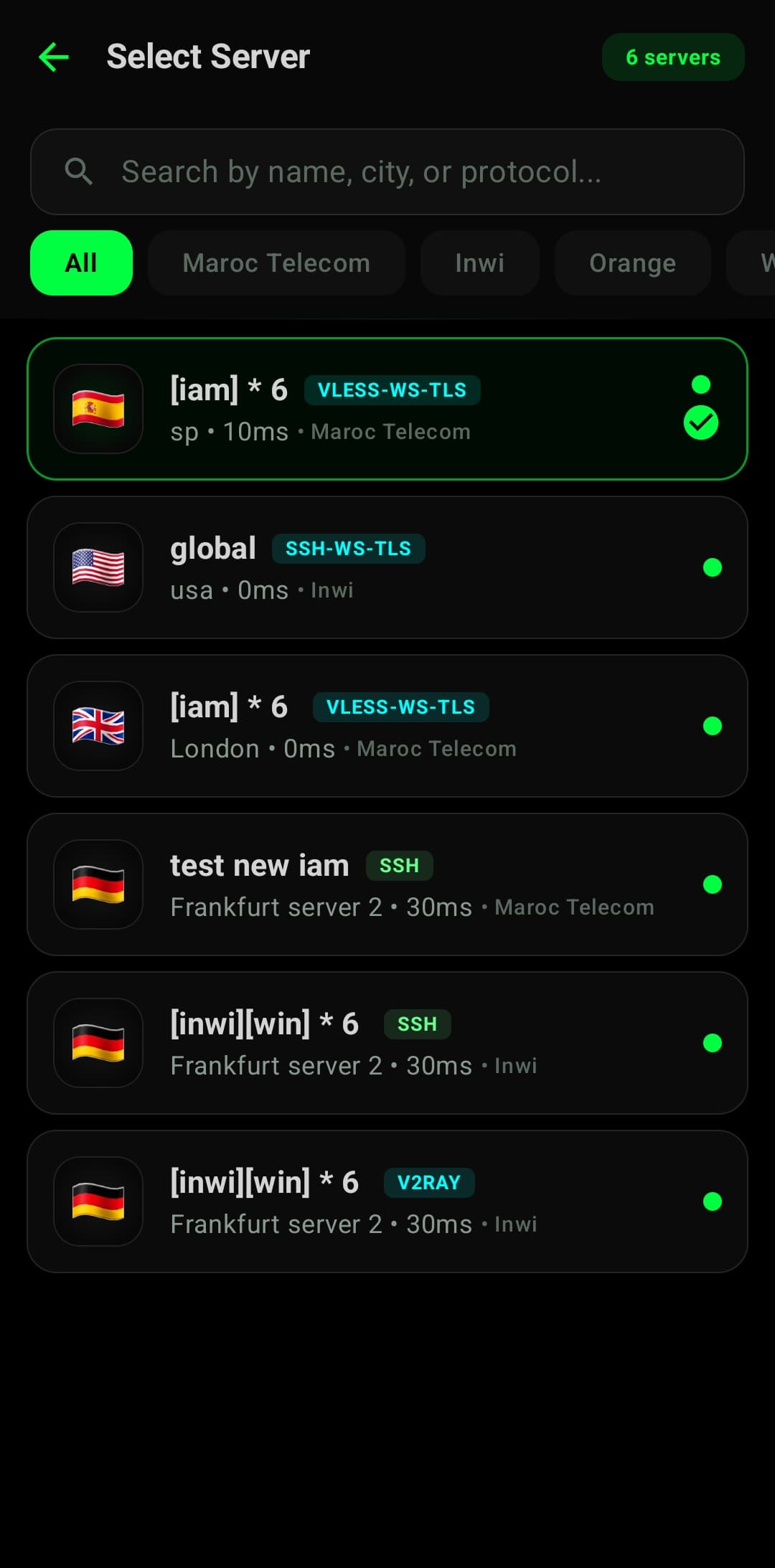
L'écran Select Server présente chaque serveur avec :
- Une localisation : un drapeau et un pays ou une ville, comme Londres ou Francfort.
- Un ping : le temps que met le serveur à répondre, en millisecondes. Plus il est bas, mieux c'est. Un serveur éloigné de vous a généralement un ping plus élevé.
- Un libellé de protocole : par exemple VLESS-WS-TLS ou SSH.
Utilisez le champ de recherche pour trouver un serveur par nom, ville ou protocole, ou les boutons de filtre en haut de l'écran pour réduire la liste.
Ce que signifient les libellés de protocole
| Libellé | Protocole | Transport et chiffrement | En bref |
|---|---|---|---|
| VLESS-WS-TLS | VLESS | WebSocket dans TLS | Un protocole de proxy léger ; TLS assure le chiffrement |
| V2RAY | Basé sur V2Ray | Dépend du serveur | V2Ray est une plateforme qui fait fonctionner plusieurs protocoles |
| SSH | SSH | Le canal chiffré propre à SSH | Un tunnel ancien, éprouvé et bien connu |
| SSH-WS-TLS | SSH | WebSocket dans TLS | SSH enveloppé dans une connexion de type web |
| OpenVPN (SSL) | OpenVPN | Basé sur TLS | Ajouté dans la version 1.5.5 |
Si un type de serveur se connecte mal sur votre réseau, essayez un serveur avec un autre libellé : les réseaux ne traitent pas tous les transports de la même façon, il est donc normal de procéder par essais. Pour savoir comment fonctionne chaque protocole, consultez VLESS ou VMess, les tunnels SSH, WebSocket et TLS et WireGuard ou OpenVPN.
Les outils du menu
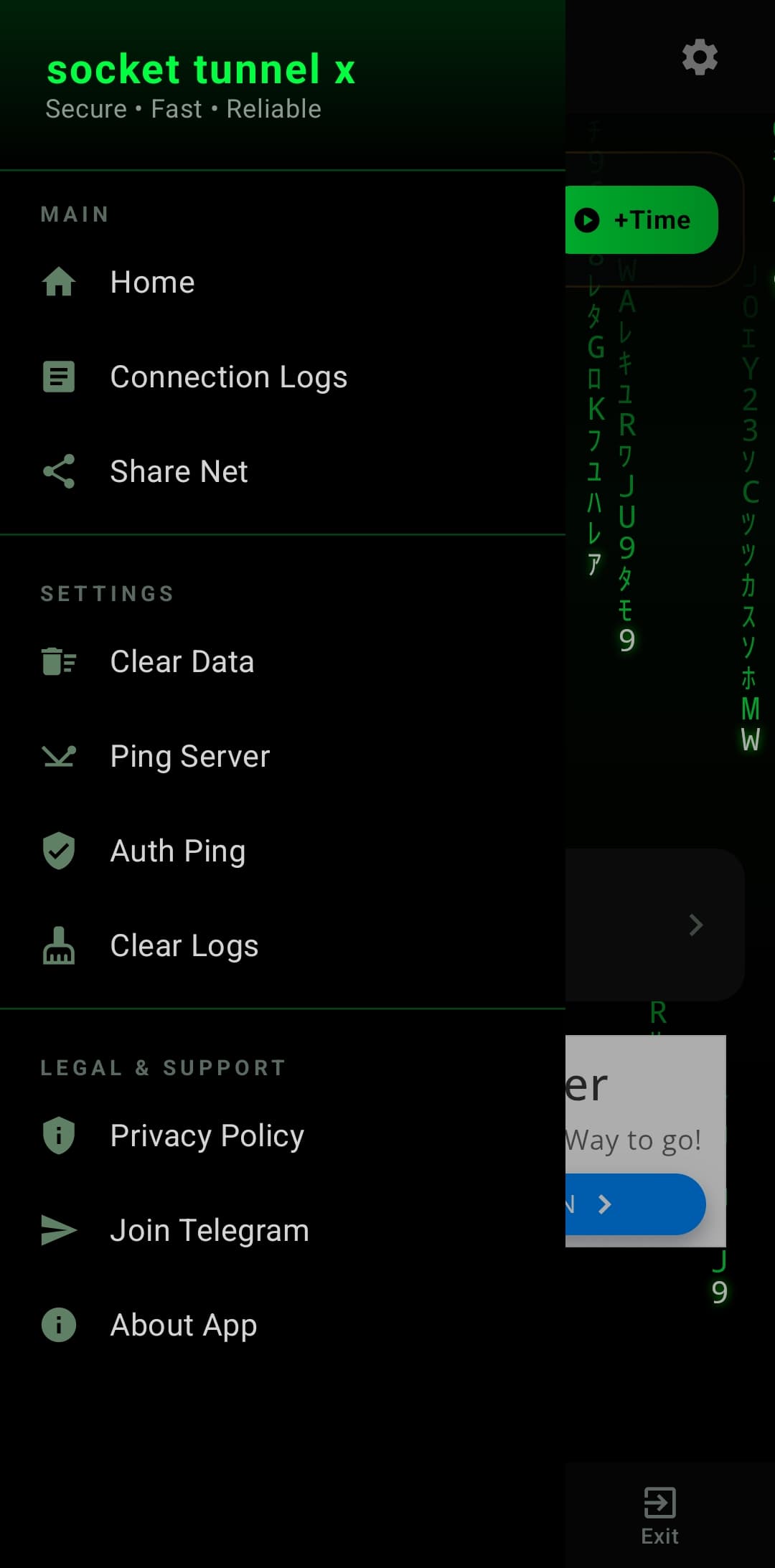
Ouvrez le menu avec le bouton à trois traits en haut à gauche.
- Connection Logs liste les étapes que suit l'appli pendant la connexion. C'est le premier endroit à consulter quand quelque chose échoue.
- Ping Server et Auth Ping sont des tests rapides à lancer sur un serveur avant de compter dessus.
- Clear Logs vide le journal, pour que la tentative suivante reparte d'une page blanche.
- Clear Data efface les données enregistrées par l'appli.
- Privacy Policy, Join Telegram et About App se trouvent sous Legal & Support.
Dépannage
Elle ne se connecte pas
- Essayez un autre serveur. Un serveur peut être surchargé ou hors ligne. Choisissez-en un avec un ping bas.
- Essayez un autre protocole. Si les serveurs VLESS-WS-TLS échouent, essayez un serveur SSH ou SSH-WS-TLS, ou inversement.
- Lisez le journal. Ouvrez Connection Logs et regardez les dernières lignes : elles montrent l'étape où la tentative s'est arrêtée.
- Vérifiez votre propre connexion. Désactivez le VPN et ouvrez un site web. Si cela échoue aussi, le problème vient de votre Wi-Fi ou de vos données mobiles, pas du VPN.
- Mettez l'appli à jour. Ouvrez Socket Tunnel X dans Google Play et installez la mise à jour éventuelle.
Elle affiche Connected, mais rien ne se charge
- Déconnectez-vous, attendez quelques secondes et reconnectez-vous.
- Passez à un autre serveur.
- Vérifiez les paramètres VPN d'Android. Si une autre appli VPN est définie comme VPN permanent, surtout avec l'option « Bloquer les connexions sans VPN » activée, désactivez ce réglage pendant que vous utilisez Socket Tunnel X.
La connexion se coupe quand vous changez de réseau
Passer du Wi-Fi aux données mobiles, ou changer de carte SIM, modifie le réseau sous le tunnel. La version 1.5.5 a amélioré la reconnexion et corrigé des problèmes lors du changement de carte SIM : commencez donc par mettre l'appli à jour. Si la connexion se coupe encore, déconnectez-vous et reconnectez-vous après le changement.
Le minuteur arrive à zéro
Appuyez sur +Time sur l'écran d'accueil pour ajouter du temps de connexion avant qu'il atteigne zéro.
Rien ne se passe quand vous appuyez sur le bouton d'alimentation
Vérifiez qu'aucune autre appli VPN n'est en train de se connecter au même moment, puis réessayez. Si la demande de connexion d'Android est apparue et que vous avez appuyé sur Annuler, appuyez de nouveau sur le bouton d'alimentation pour la faire réapparaître.
Utiliser un VPN de façon raisonnable
Un VPN chiffre le trafic entre votre téléphone et le serveur VPN, ce qui le soustrait à celui qui gère le réseau que vous utilisez, comme le Wi-Fi d'un café. Il ne vous rend pas anonyme et ne vous protège ni du phishing ni des logiciels malveillants. Utilisez-le dans le respect des règles du réseau auquel vous êtes connecté et de la loi de votre pays.
FAQ
Socket Tunnel X est-il gratuit ?
Oui. Il est gratuit sur Google Play et affiche des publicités. Le temps de connexion fonctionne avec un minuteur que vous pouvez recharger avec +Time.
Quel protocole choisir ?
Commencez par un serveur proche avec un ping bas. S'il ne se connecte pas, essayez un serveur avec un autre libellé de protocole. Quel protocole VPN utiliser sur Android ? explique les compromis.
Fonctionne-t-il en Wi-Fi et en données mobiles ?
Oui. Le VPN passe par la connexion qu'utilise votre téléphone, et les conseils ci-dessus valent pour les deux.
Pourquoi une icône de clé apparaît-elle dans la barre d'état ?
C'est Android qui vous signale qu'un VPN est actif. Elle disparaît quand vous vous déconnectez.