Cómo configurar Socket Tunnel X en Android y solucionar problemas de conexión
Instala Socket Tunnel X desde Google Play, conéctate por primera vez, entiende las etiquetas de protocolo de su lista de servidores y soluciona los problemas de conexión más comunes en Android.
En esta página
- Antes de empezar
- Instala Socket Tunnel X desde Google Play
- Conéctate por primera vez
- El temporizador de sesión
- Elegir un servidor
- Qué significan las etiquetas de protocolo
- Las herramientas del menú
- Solución de problemas
- No conecta
- Dice Connected, pero no carga nada
- La conexión se corta al cambiar de red
- Se acaba el temporizador
- No pasa nada al tocar el botón de encendido
- Usar una VPN con sensatez
- Preguntas frecuentes
- ¿Socket Tunnel X es gratis?
- ¿Qué protocolo debo elegir?
- ¿Funciona con Wi-Fi y con datos móviles?
- ¿Por qué hay un icono de llave en la barra de estado?
- Fuentes
Socket Tunnel X es una app gratuita de VPN y túnel para Android, desarrollada por SBRK Dev Team. Esta guía te lleva desde la instalación hasta una conexión que funciona, explica las etiquetas de su lista de servidores y luego cubre qué hacer cuando no conecta. Se basa en la versión disponible en Google Play al momento de escribirla: la 1.5.5, de octubre de 2026. Las etiquetas de la app se citan tal como aparecen en su versión en inglés.
Antes de empezar
- Un teléfono con Android 7.0 o posterior. Es la versión mínima que indica la ficha de la app en Google Play.
- Una conexión a Internet que funcione. Una VPN funciona sobre tu Wi-Fi o tus datos móviles; no puede sustituirlos.
- Ninguna otra VPN activa. Android mantiene una sola VPN activa a la vez, y al iniciar una nueva se detiene la anterior.
Instala Socket Tunnel X desde Google Play
Abre la página de Socket Tunnel X y toca el botón de Google Play, o busca «Socket Tunnel X» en Play Store. Comprueba que el desarrollador que aparece es SBRK Dev Team: es la cuenta de Google Play de Amine Rakibe, que creó la app y también Vunio. Si la instalas desde Google Play, las actualizaciones llegan por la tienda y obtienes la versión que publicó el desarrollador, no una copia que otra persona volvió a empaquetar.
Conéctate por primera vez
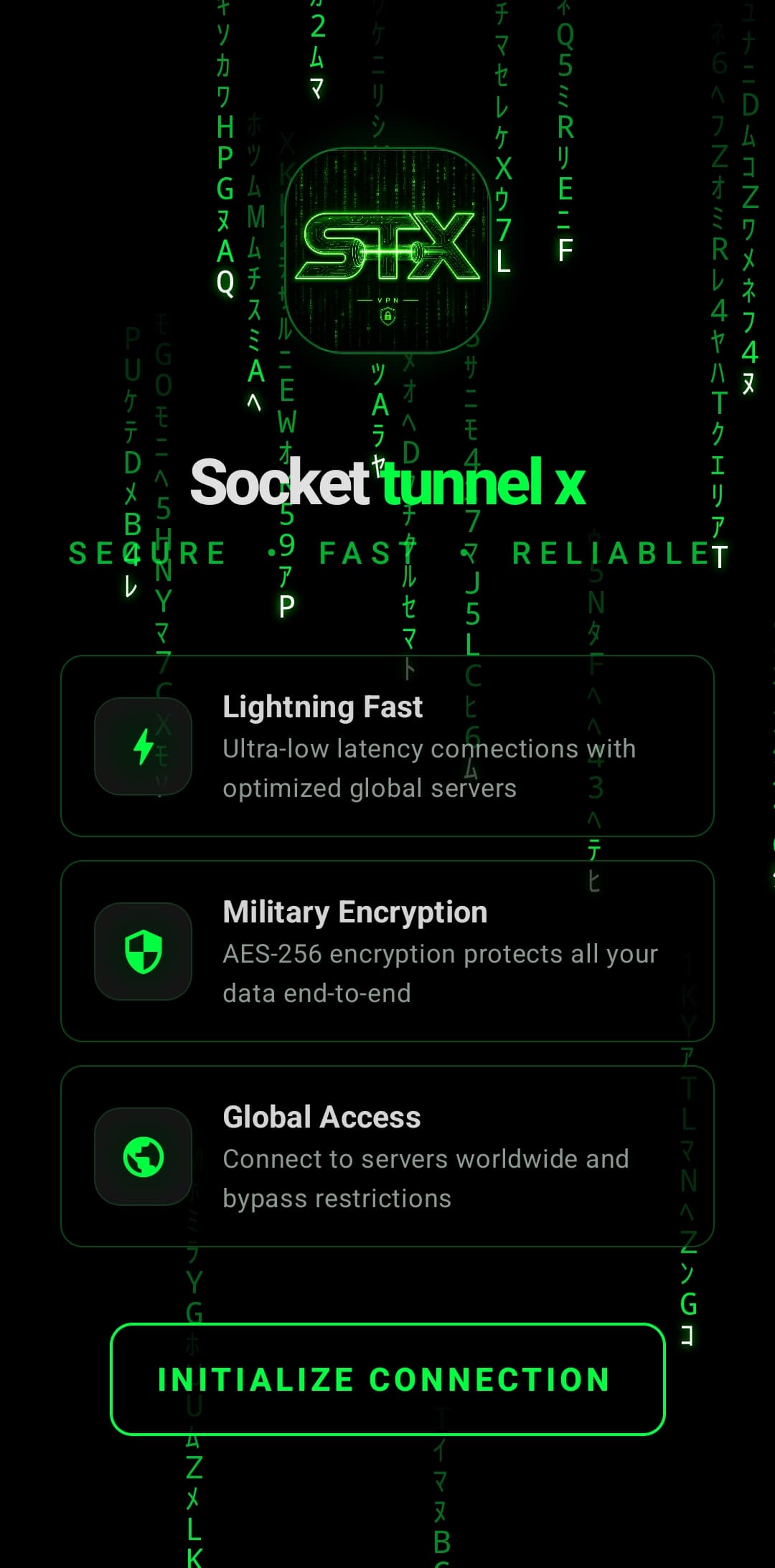
- Abre la app. La pantalla de bienvenida resume lo que hace. Toca Initialize Connection para continuar.
- Revisa el servidor seleccionado. La tarjeta bajo el botón de encendido muestra el servidor actual: su bandera, su ubicación, su ping y su protocolo.
- Elige otro servidor si quieres. Toca la tarjeta del servidor para abrir Select Server y toca un servidor.
- Toca el botón de encendido. Antes de que cualquier app de VPN se conecte por primera vez, Android muestra una solicitud de conexión y te pide confirmar que confías en la app. Toca Aceptar.
- Espera a que aparezca Connected. El estado bajo el botón de encendido cambia de Tap to Connect a Connected, con «Secure connection active» debajo.
Mientras una VPN está activa, Android muestra un icono de llave en la barra de estado. Para desconectarte, vuelve a tocar el botón de encendido.
El temporizador de sesión
Las conexiones funcionan con un temporizador en la parte superior de la pantalla de inicio. Cuando queda poco tiempo, se vuelve naranja y muestra «Low time remaining». Toca +Time para añadir más.
Elegir un servidor
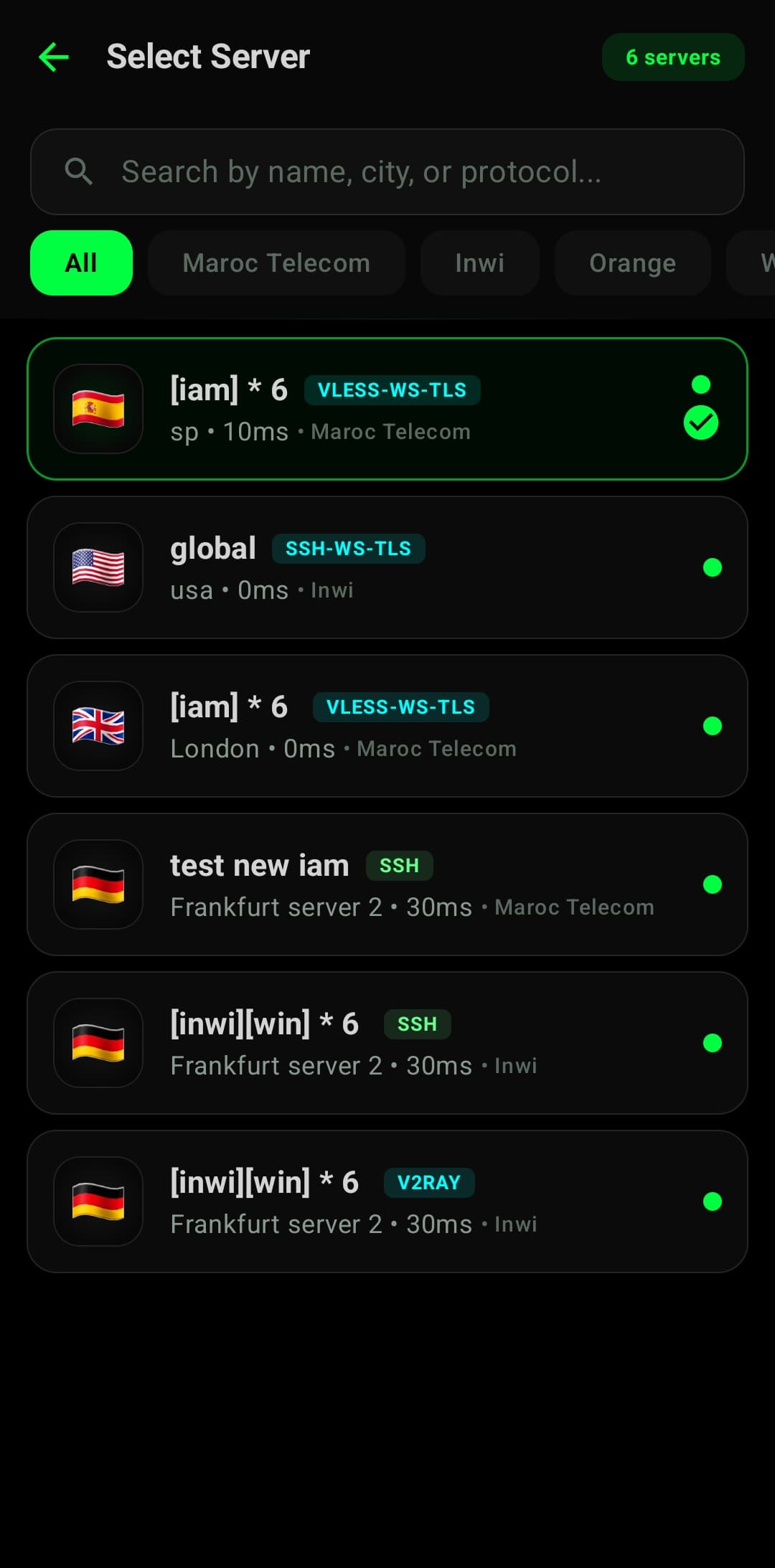
La pantalla Select Server muestra cada servidor con:
- Una ubicación: una bandera y un país o una ciudad, como Londres o Fráncfort.
- Un ping: cuánto tarda el servidor en responder, en milisegundos. Cuanto más bajo, mejor. Un servidor lejos de ti suele tener un ping más alto.
- Una etiqueta de protocolo: como VLESS-WS-TLS o SSH.
Usa el cuadro de búsqueda para encontrar un servidor por nombre, ciudad o protocolo, o los botones de filtro de la parte superior para acotar la lista.
Qué significan las etiquetas de protocolo
| Etiqueta | Protocolo | Transporte y cifrado | En resumen |
|---|---|---|---|
| VLESS-WS-TLS | VLESS | WebSocket dentro de TLS | Un protocolo de proxy ligero; TLS se encarga del cifrado |
| V2RAY | Basado en V2Ray | Depende del servidor | V2Ray es una plataforma que ejecuta varios protocolos |
| SSH | SSH | El canal cifrado propio de SSH | Un túnel veterano y bien conocido |
| SSH-WS-TLS | SSH | WebSocket dentro de TLS | SSH envuelto en una conexión de tipo web |
| OpenVPN (SSL) | OpenVPN | Basado en TLS | Añadido en la versión 1.5.5 |
Si un tipo de servidor no conecta bien en tu red, prueba un servidor con otra etiqueta: cada red trata los transportes de forma distinta, así que es normal probar varias opciones. Para saber cómo funciona cada protocolo, consulta VLESS frente a VMess, los túneles SSH, WebSocket y TLS y WireGuard frente a OpenVPN.
Las herramientas del menú
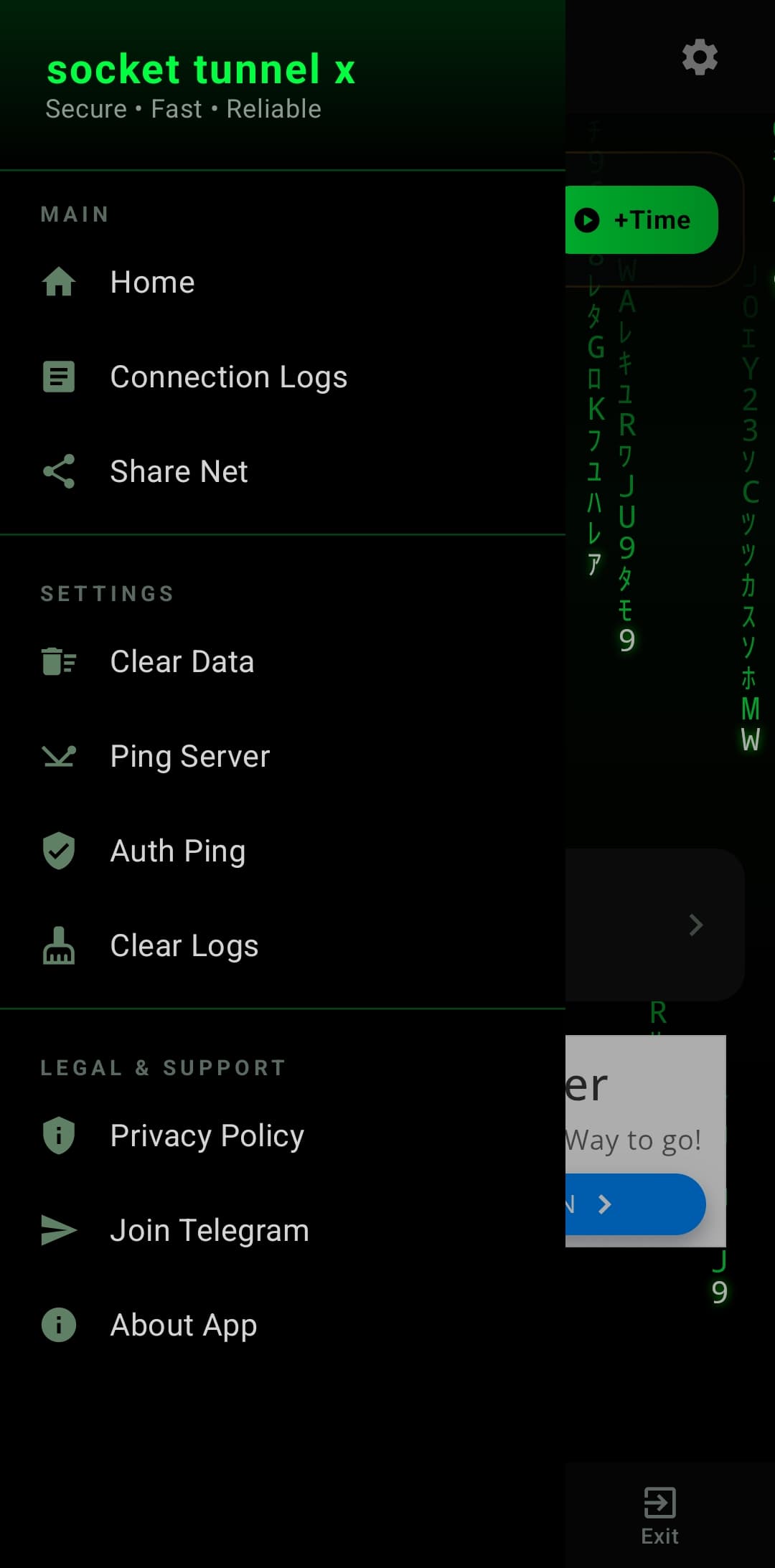
Abre el menú con el botón de tres líneas de la parte superior izquierda.
- Connection Logs enumera los pasos que sigue la app mientras se conecta. Es lo primero que hay que mirar cuando algo falla.
- Ping Server y Auth Ping son pruebas rápidas para hacer en un servidor antes de confiar en él.
- Clear Logs vacía el registro, para que el siguiente intento empiece desde cero.
- Clear Data borra los datos que la app ha guardado.
- Privacy Policy, Join Telegram y About App están en Legal & Support.
Solución de problemas
No conecta
- Prueba otro servidor. Un servidor puede estar ocupado o desconectado. Elige uno con un ping bajo.
- Prueba otro protocolo. Si fallan los servidores VLESS-WS-TLS, prueba un servidor SSH o SSH-WS-TLS, o al revés.
- Lee los registros. Abre Connection Logs y mira las últimas líneas: muestran el paso en el que se detuvo el intento.
- Comprueba tu propia conexión. Desactiva la VPN y abre un sitio web. Si eso también falla, el problema es tu Wi-Fi o tus datos móviles, no la VPN.
- Actualiza la app. Abre Socket Tunnel X en Google Play e instala cualquier actualización.
Dice Connected, pero no carga nada
- Desconéctate, espera unos segundos y vuelve a conectarte.
- Cambia a otro servidor.
- Revisa los ajustes de VPN de Android. Si otra app de VPN está configurada como VPN siempre activada, sobre todo con «Bloquear conexiones sin VPN» activado, desactívalo mientras usas Socket Tunnel X.
La conexión se corta al cambiar de red
Pasar de Wi-Fi a datos móviles, o cambiar de tarjeta SIM, cambia la red que hay bajo el túnel. La versión 1.5.5 mejoró la reconexión y corrigió problemas al cambiar de tarjeta SIM, así que actualiza primero. Si se sigue cortando, desconéctate y vuelve a conectarte después del cambio.
Se acaba el temporizador
Toca +Time en la pantalla de inicio para añadir tiempo de conexión antes de que llegue a cero.
No pasa nada al tocar el botón de encendido
Asegúrate de que ninguna otra app de VPN se esté conectando al mismo tiempo y vuelve a intentarlo. Si apareció la solicitud de conexión de Android y tocaste Cancelar, vuelve a tocar el botón de encendido para que aparezca de nuevo.
Usar una VPN con sensatez
Una VPN cifra el tráfico entre tu teléfono y el servidor VPN, lo que lo mantiene fuera del alcance de quien gestiona la red que usas, como el Wi-Fi de una cafetería. No te hace anónimo ni te protege del phishing ni del malware. Úsala respetando las normas de la red a la que te conectas y la ley del lugar donde vives.
Preguntas frecuentes
¿Socket Tunnel X es gratis?
Sí. Es gratis en Google Play y muestra anuncios. El tiempo de conexión funciona con un temporizador que puedes recargar con +Time.
¿Qué protocolo debo elegir?
Empieza con un servidor cercano con un ping bajo. Si no conecta, prueba un servidor con otra etiqueta de protocolo. ¿Qué protocolo VPN usar en Android? explica las ventajas y desventajas de cada uno.
¿Funciona con Wi-Fi y con datos móviles?
Sí. La VPN funciona sobre la conexión que esté usando tu teléfono, y los consejos anteriores sirven para ambas.
¿Por qué hay un icono de llave en la barra de estado?
Es Android avisándote de que hay una VPN activa. Desaparece cuando te desconectas.